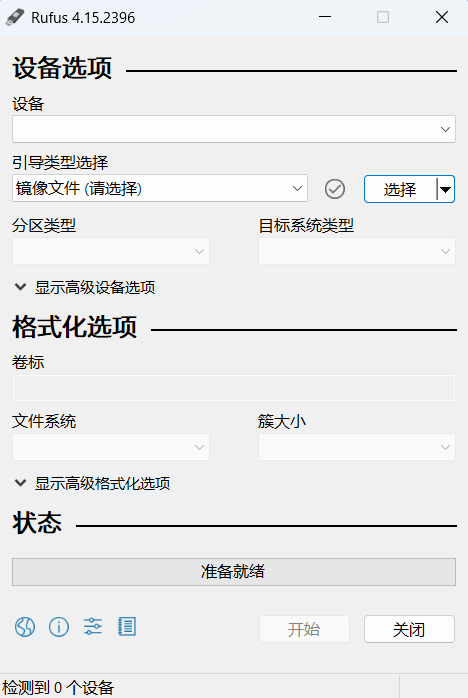
打开软件后未插U盘的初始状态,显示"检测到0个设备"
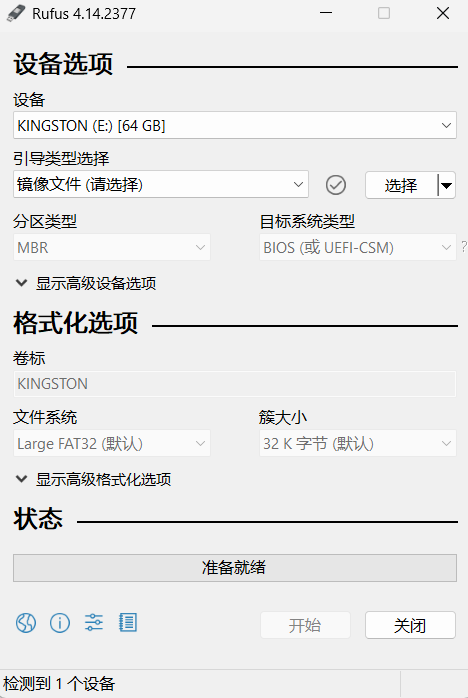
插入U盘后自动识别,可手动切换多U盘防止选错
第1步:下载Rufus
访问下载页面获取Rufus v4.15。选择标准版(rufus-4.15.exe)即可。 下载后直接双击运行,无需安装。
第2步:准备ISO镜像
根据你要安装的系统,从官方渠道下载ISO文件:
第3步:插入U盘并选择设备
插入一个容量足够的U盘(Windows系统建议8GB以上,Linux建议4GB以上)。注意:U盘中的所有数据将被清除,请提前备份。
打开Rufus后,"设备"栏会自动识别插入的U盘。如果有多个USB设备,从下拉菜单选择正确的U盘,防止误选系统盘。
第4步:选择ISO文件
点击"选择"按钮(光盘图标),找到你下载的ISO镜像文件。Rufus会自动识别ISO类型并推荐默认设置。
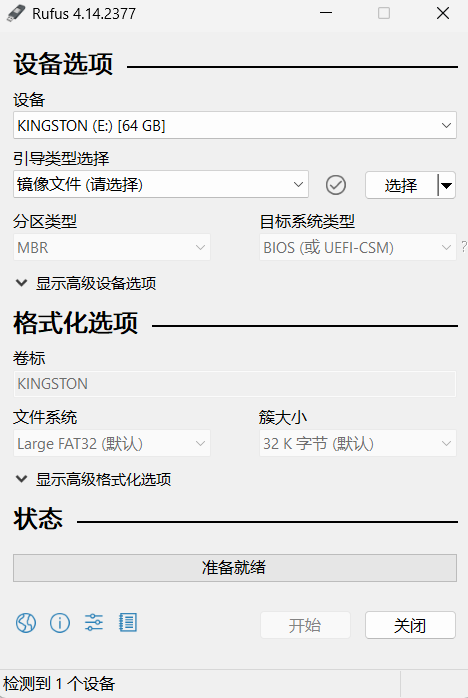
导入ISO后,Rufus会自动检测镜像类型并推荐最佳分区方案和文件系统,新手无需手动调整参数。
第6步:设置参数
Rufus会根据ISO自动推荐参数。大多数情况下保持默认即可:
| 参数 | 默认值 | 何时修改 |
|---|---|---|
| 分区方案 | GPT | 旧电脑改为MBR |
| 目标系统类型 | UEFI(非CSM) | 旧电脑改为BIOS |
| 文件系统 | FAT32 | 大ISO(>4GB)选NTFS |
| 簇大小 | 默认 | 无需修改 |
第7步:开始写入
点击底部"开始"按钮。Rufus会弹出警告确认清除U盘数据,确认后开始写入。
写入过程显示进度条和预估剩余时间。通常3-10分钟完成,取决于ISO大小和U盘速度。
写入完成后的验证
写入完成后:
- 状态栏显示"准备就绪"绿色字样
- 可以在文件资源管理器中看到U盘卷标已改变
- 重启电脑并从U盘启动,验证启动盘是否正常
常见错误及解决
| 错误提示 | 原因 | 解决方法 |
|---|---|---|
| "设备正在被使用" | U盘被其他程序占用 | 关闭所有文件管理器窗口,重试 |
| "ISO镜像提取失败" | ISO文件损坏 | 重新下载ISO,核对哈希值 |
| "访问被拒绝" | 杀毒软件拦截 | 暂时关闭杀毒软件,重试 |
| 写入后U盘无反应 | 写入过程被中断 | 重新写入或更换U盘 |
| 启动时提示"Bootmgr is missing" | 分区方案与启动模式不匹配 | 改用MBR+BIOS方案重新制作 |
获取帮助
Rufus — 速度最快、体积最小的启动盘工具
开源免费 · 1.4MB · 即下即用 · 无广告无捆绑
立即安全下载✓ 毒霸安全检测✓ MD5公开可验证(2001ccd48f804c2fe1ffe6544460b54b)✓ 无恶意广告弹窗